
























Contents
Spoonってどんなアプリ?基本を知ってラジオ配信を楽しもう!
 この記事はプロモーションを含む場合がございます。
ラジオ配信アプリ「Spoon」。
いろんな人の配信を聞いたり、自分で配信したりなど声でつながるアプリです。
Spoonを始めてみたのはいいけども、アプリの使い方や用語がよくわからなくて、どうしたらよいか混乱することはありませんか?
このページでは初心者でもわかりやすいように、Spoonの機能や画面の説明、使い方、Spoonの中で使われる用語の解説をしていきます。
Spoonってどんなアプリ?
Spoonは誰でも自由に「声」だけで配信できるライブ配信アプリです。
自分の好きな声の人へチャットを送ってコミュニケーションをとることが可能。
また、自分でライブ配信をして多くのファンを作ることもできます。
Spoon利用者は優しい人が多い印象で、アプリを利用していると温かい雰囲気を感じますよ。
ダウンロードはこちらから↓↓↓



Spoonの機能
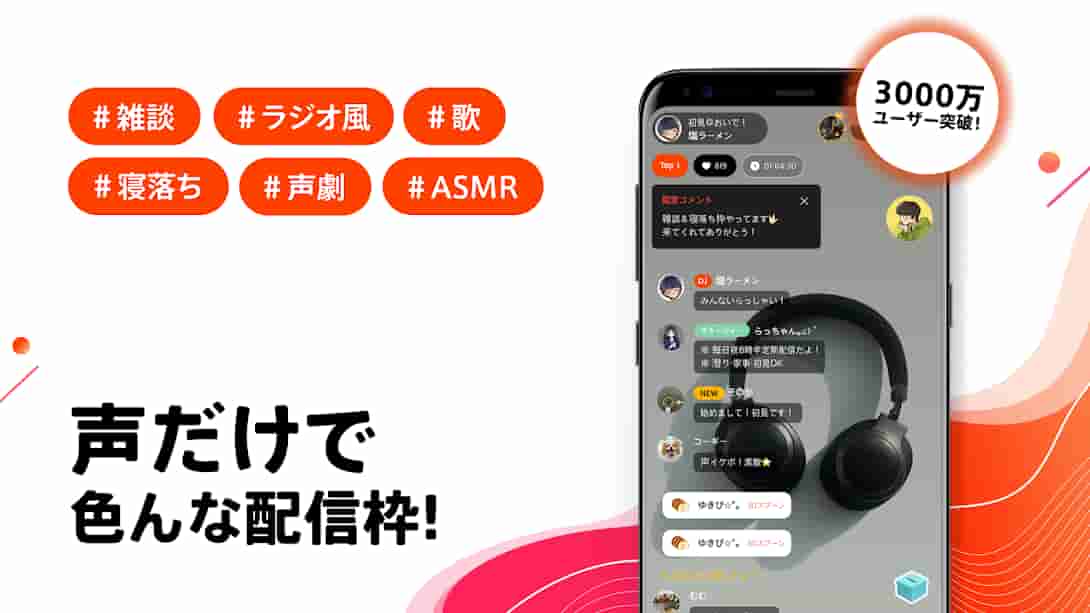
Spoonには大きく分けて3つの機能があります。
特に人気なのがライブ配信の「LIVE」。
眠れない夜に誰かの声を聞きながら眠れる「寝落ち配信」、自分の好きな声の人が癒してくれる「癒し配信」、耳フェチ・声フェチの人に人気の「立体音響・ASMR」などのジャンルが人気です。
投げ銭機能で稼ぐことも可能
Spoonで配信をするとリスナーから「スプーン」と呼ばれるギフトアイテムを受け取ることができます。
「スプーン」は300円分から換金でき、現金やギフトなど様々なものに交換できます。
人気の配信者になると1日で20万円分以上のギフトをもらっている方もいます。
その人の魅力や努力次第では大きく稼ぐことができるかもしれません。
Spoonの登録方法
まずはSpoonのアプリをスマホに入れていきます。
アプリを起動し、アカウント登録をしていきます。
Spoonの登録はとても簡単に行うことができます。
Spoonのログイン画面はこのような感じです。
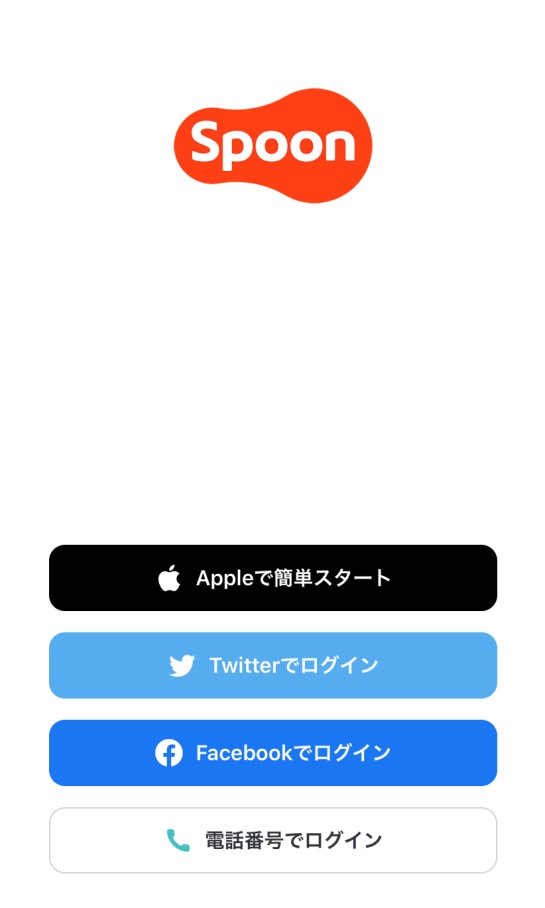
次のいずれかの方法で登録することができます
登録自体は簡単で、すぐに完了します。
SNSとの連携で登録した場合はアイコン画像や名前が引き継がれますが、プロフィール編集画面から変更可能です。
プロフィール編集方法
アプリのトップ画面右下の「プロフィール」をタップすると、プロフィールページが表示されます。
編集ページが開いたら、編集したい箇所をタップして変更します。
ID変更は他の人と被っていなければ好きなものに変更することができます。
IDの変更は一度きりなので設定したい場合は慎重にしましょう。
Spoonの機能
Spoonは主に次の3つの機能を中心として成り立っています。
各機能について詳しく見ていきましょう!
LIVE
LIVEとは
リアルタイムのライブ配信のこと。Spoonの中心となる機能です。
生配信なので配信者とリスナーでリアルタイムでコミュニケーションをとることができます。
配信者からは声や音、コメントといった形でリスナーへ配信を行います。
リスナーはコメントをしたり、ハート(いいねのようなもの)や課金アイテム等を送って配信を楽しむことができます。
LIVEは1回2時間(時間延長アイテムを使用することで最大4時間まで)。
配信者は好きなタイミングで配信を終了することもできます。
FAN
FANとはTwitterでいうフォローのようなものです。
FANになることをファンポチといいます。
FANになることでその配信者がLIVE配信を始めた時に通知がされるようになります。お気に入りの配信者を見つけたらFANになるようにしましょう。
ファンポチのやり方
配信者や他のリスナーなど、ファンポチしたい人のプロフィールを表示し「+FAN」のボタンをタップすることでその人のファンとなることができます。
マネージャー
LIVEではマネージャーという機能があります。
配信者がマネージャーを任命することができ、マネージャーになったリスナーは配信内で以下のような権限をもつことができます。
配信者は一度に最大4名までマネージャーを任命することができます。
マネージャーはチャット欄にコメントを流したりして配信者のフォローをします。
盛り上がっていてリスナーやコメントの数が多い配信などではマネージャーの働きが重要となってきます。
LIVE配信の探し方
アプリトップの「LIVE」から探すことができます。
運営おすすめの配信者「Choice」の配信や、様々なカテゴリ、人気ランキングなどから好きな配信を選びます。
気になる配信があればタップすることで入室できます。
入室せずに試し聞きする方法
入室前に配信者がどのような声をしているのか、どんな話をしているのか試し聞きをすることができます。
試し聞きをするには、配信タイトル横の「i」マークをタップします。
試し聞きは1分間することが可能です。
配信の雰囲気を少し聞いてみて気になるようであればタップして入室しましょう!
CAST
CASTとは
CASTとは録音された音声を聞くことができる機能です。
LIVEのリアルタイム配信とは異なり、好きなタイミングで好きなだけ聞くことができます。
CASTにはどんなコンテンツがある?
CASTには様々な種類の音声が投稿されています。
下記のような内容のものがよく見られます。
CASTを聞く方法
アプリトップの画面下にある「CAST」をタップします。
LIVEと同じようにカテゴリごとにCAST一覧が表示されるので好きなものをタップすれば再生されます。
TALK
TALKとは
短い時間の音声を投稿する機能です。
CASTと同じように録音した音声を投稿できますが、TALKの場合は30秒までとなっています。
お題を設定して、そこにSpoonユーザーが音声を投稿していきます。
「励ましてください」とTALKのお題を投稿
→Spoonユーザーが励まされるようなボイスを投稿
自分が聴きたいものをお題にして投稿して楽しんだり、いろんな人のTALKに自分の声を投稿してつながりを広げるなど楽しみ方は色々あります。
TALKへ声を投稿する方法
トップ画面下の「TALK」をタップし、TALK画面を表示します。
投稿したいTALKを選択し、TALK画面下部の「ここを押して録音してください。」をタップして録音します。
投稿されたTALKを聞く方法
他の人の投稿を聞く場合は録音ボタンの上の再生マークを上にスライドし、投稿されたTALKの再生ボタンを押すと再生できます。
まとめ
Spoonの基本的な用語などについて解説しました。
声で様々な繋がりができるラジオ配信アプリ「Spoon」。
みなさんが楽しく利用できる手助けになれば幸いです。
ぜひ、楽しいSpoonライフをお過ごしください!
ダウンロードはこちらから↓↓↓